
PitaTools Guide
PDFトリミング方法|余白を切り取り無料で保存する
PDFページの上下左右の余白を切り取り・トリミングする方法を解説。Macでもブラウザ内で無料処理でき、pt換算とCropBoxの注意点を確認できます。
Free tool
PDF余白トリミングを今すぐ使う
PDFの上下左右を指定して切り抜き。登録不要で、入力内容はブラウザ内だけで処理します。
PDFトリミングは表示範囲を狭くする操作
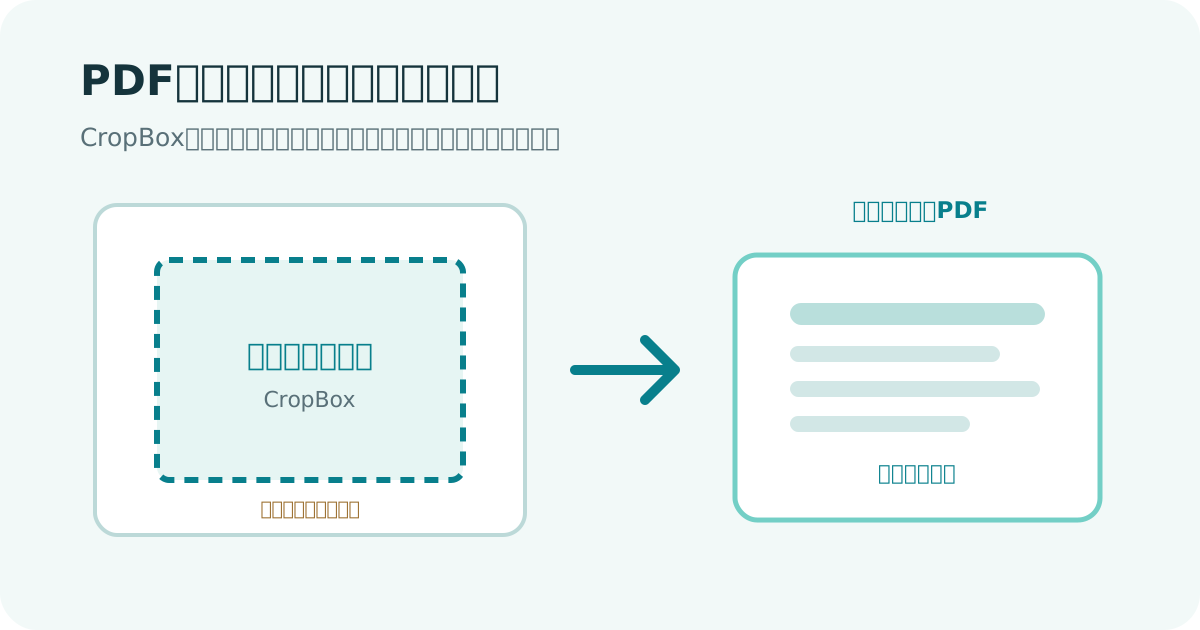
PDFのトリミングは、ページの上下左右から見せる範囲を狭くする操作です。PitaToolsでは全ページのCropBoxを変更し、余白を隠した新しいPDFを保存します。画像として再描画したり、用紙サイズそのものを統一したりする処理ではありません。
CropBoxの外側にある情報は見えなくなりますが、元データから完全に削除されるとは限りません。機密情報を隠す用途には使わず、墨消しやサニタイズに対応した専用手段を選んでください。
上下左右の切り取り量をptで指定する
PitaToolsの入力単位はptです。PDFでは72ptが1インチに相当するため、10ptは約3.5mm、20ptは約7.1mmの目安です。最初は小さな値から試し、見出し、ページ番号、注釈が欠けないか確認します。
同じ値を全ページへ適用するため、縦向きと横向き、A4とレターなどページサイズが混在する文書では結果がそろわないことがあります。先にPDFページサイズ確認で各ページの寸法を一覧にすると判断しやすくなります。
- 1インチ = 72pt
- 10pt ≒ 3.5mm
- 20pt ≒ 7.1mm
- 左右または上下の合計がページ寸法以上になる指定は不可
印刷調整とページ切り取りを区別する
余白を見えなくしたいだけならトリミングが適しています。複数ページをA4用紙1枚へ配置したい場合はPDF割り付け、各ページを画像として編集したい場合はPDF画像変換を使うなど、最終目的から操作を選びます。
トリミング後の見た目が画面上で整っていても、プリンターの印刷可能領域や拡大縮小設定によって紙面の結果は変わります。提出先の用紙サイズ指定がある場合は、ページサイズと印刷設定の両方を確認します。
MacでもブラウザからPDFをトリミングできる
MacではSafariやChromeでPDF余白トリミングを開き、Finderから対象PDFを選択します。上下左右の切り取り量をptで入力して保存すると、処理後のPDFは通常のダウンロード先へ新しいファイルとして保存され、元PDFは上書きされません。
macOSの画面表示だけで完成を判断せず、保存したPDFをプレビューなど別のビューアーで開きます。ページ数、ページサイズが混在する箇所、端にあるページ番号や注釈を確認し、切りすぎた場合は元PDFから小さい値で作り直してください。
保存後は端の情報と全ページを確認する
出力PDFを開き、先頭だけでなく、余白が最も小さいページや向きが異なるページも確認します。ページ番号、ヘッダー、フッター、裁ち落とし記号など端にある要素が欠けていないかを拡大表示します。
トリミングしてもファイル容量が大きく減らないのは異常ではありません。表示範囲外の情報を隠す方式なので、容量削減が目的なら画像圧縮など別の処理が必要です。
ここまでの手順を、入力内容をサーバーへ送らずに試せます。
PDF余白トリミングで確認する参考資料
- Adobe Acrobat - PDFページの切り抜き
PDFの表示範囲を切り抜く操作とページボックスを確認する公式ガイドです。
- pdf-lib PDFPage API
PitaToolsがCropBoxを設定するsetCropBoxを含む公式APIです。