
PitaTools Guide
PDFページを並べ替える方法:順序変更・整理・保存後の確認
PDFのページ順序を変更し、不要ページの除外や逆順化を行う手順と、保存後に確認すべき項目を解説します。
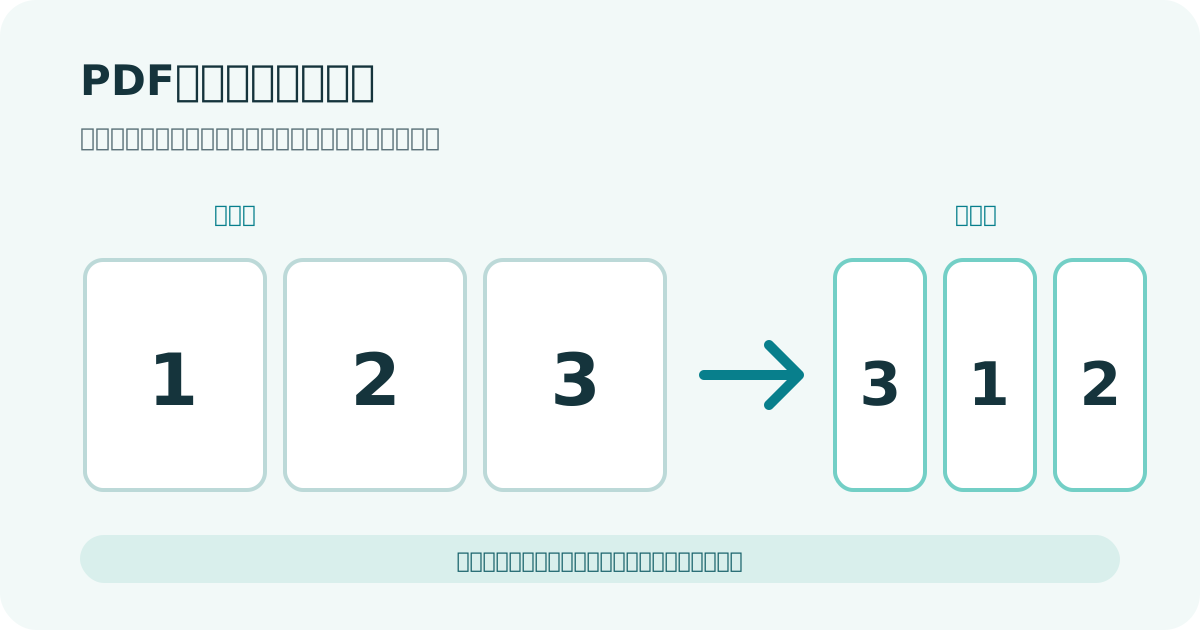
並べ替える前にページ番号と原本を確認する
PDFページを並べ替える前に、元ファイルを複製して残し、総ページ数と現在の順序を確認します。表紙を1ページ目として数えるため、本文に印刷されたページ番号とPDFビューアー上のページ番号が一致しない文書では特に注意が必要です。
パスワードで保護されたPDFや破損したPDFは読み込めない場合があります。また、署名済みPDFを作り直すと元の電子署名を維持できないため、提出要件がある文書は加工してよいかを先に確認してください。
ページ順を番号で指定する
PitaToolsのPDFページ並べ替えでは、新しい順番を「3, 1, 2」のように入力します。「5-1」のような降順の範囲で全体または一部を逆順にし、番号を省けばそのページを出力から除外できます。
同じ番号を複数回指定するとページを複製できます。たとえば「1, 2, 2, 3」なら2ページ目が2回入ります。意図しない重複を防ぐため、長い文書では変更する範囲を分けて確認します。
- 順序変更: 3, 1, 2
- 一部を除外: 1, 3, 4
- 逆順: 最終ページ番号-1
- 複製: 1, 2, 2, 3
回転・白紙削除・結合は別の操作として行う
並べ替えはページの向きを直しません。横向きや上下逆のページがある場合はPDF回転を使います。スキャン資料の白紙ページを探す場合は白紙ページ検出を使い、薄い文字まで白紙と誤判定していないか候補を目視します。
複数のPDFファイルを1つにする場合はPDF結合でファイル単位の順番を整えます。結合後にページ単位の修正が必要なら、完成したPDFを並べ替えツールへ読み込むと作業を分けられます。
保存したPDFを別画面で開いて検算する
ダウンロード後は出力PDFを開き、総ページ数、先頭と末尾、移動したページの前後を確認します。除外や複製をした場合は、期待するページ数を事前に数えておくと入力ミスを見つけやすくなります。
フォーム、しおり、内部リンク、添付ファイルなどは、新しいPDFへページをコピーする処理で保持されない場合があります。ページの見た目だけでなく、提出や閲覧に必要な機能も実際のPDFビューアーで試してください。
参考資料
- Adobe Acrobat - PDFページを整理する
ページの移動・削除・回転という操作区分を確認する公式ガイドです。
- pdf-lib PDFDocument API
PitaToolsがページの複製・追加に使用するcopyPages、addPage等の公式APIです。