
PitaTools Guide
PDFメタデータの確認・削除方法|作成者情報を表示して消す
PDFメタデータビューアーとして作成者、タイトル、作成アプリなどを確認・表示し、無料で削除する方法と共有前に確認すべき残存情報を解説します。
Free tool
PDFメタデータ確認・削除を今すぐ使う
PDF文書情報を編集または除去。登録不要で、入力内容はブラウザ内だけで処理します。
PDFメタデータには文書情報が入る
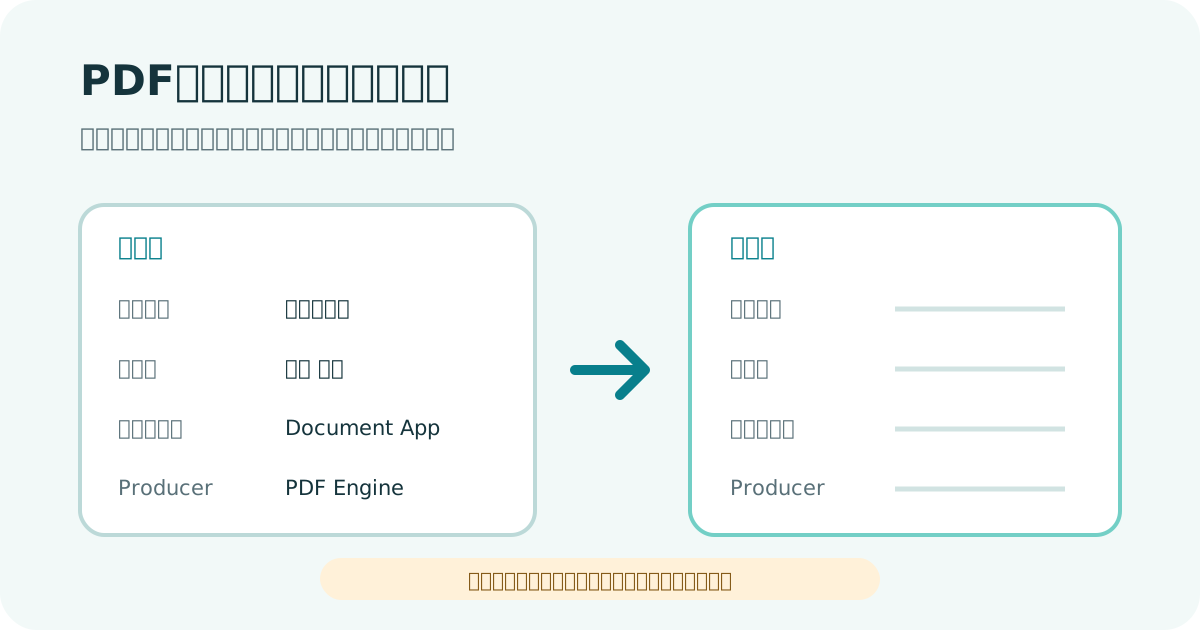
PDFには表示中の本文とは別に、タイトル、作成者、件名、キーワード、作成アプリ、Producerなどの文書情報が入ることがあります。ファイル名だけを変更しても、これらの項目は変わりません。
PitaToolsのPDFメタデータ確認・削除では、この6項目を読み取り、編集または空欄にして新しいPDFを保存します。作成者名や社内向けの件名が残っていないか、公開・送付前に確認できます。
PDFメタデータビューアーとして6項目を確認する
検索しやすい資料ではタイトルやキーワードを正しく整える方法が適し、外部共有で不要な文書情報を残したくない場合は削除を選びます。原本を残し、編集版または削除版を別名で保存すると比較できます。
削除後は、別のPDFビューアーで文書のプロパティを開き、対象項目が空になっているか確認します。ファイルの同一性も記録したい場合は、完成版のハッシュ値を計算して保管します。
- タイトル
- 作成者
- 件名
- キーワード
- 作成アプリ(Creator)
- 生成ソフト(Producer)
文書情報の削除は完全匿名化ではない
このツールが対象にするのは主要な文書情報です。本文、画像、注釈、フォーム入力、添付ファイル、非表示レイヤー、スクリプト、独自XMPなど、別の場所に情報が残る可能性があります。
氏名や機密情報が本文に見えている場合は、黒い図形を重ねるだけではなく、復元できない墨消し処理が必要です。完全な匿名化や法令対応が必要な文書では、非表示情報の検査とサニタイズに対応した専門ソフトを使用してください。
共有前の仕上げを分けて考える
メタデータの確認、ヘッダー・フッターの追加、開封パスワードの設定は目的が異なります。文書情報を整えた後に表示内容を確認し、必要な場合だけ暗号化します。
パスワードを付けても、正しく開封した相手が内容を保存できないことを保証するものではありません。送付先、共有方法、保管期限まで含めて扱いを決めてください。
ここまでの手順を、入力内容をサーバーへ送らずに試せます。
PDFメタデータ確認・削除で確認する参考資料
- Adobe Acrobat - PDF文書メタデータを編集する
文書プロパティと追加メタデータの扱いを確認する公式ガイドです。
- Adobe Acrobat - PDFの非表示情報をサニタイズする
主要項目の空欄化と完全な非表示情報削除の違いを確認する公式ガイドです。
- pdf-lib PDFDocument API
PitaToolsがタイトル・作成者等の取得と設定に使用する公式APIです。