
PitaTools Guide
PDFの白紙ページを検出・削除する方法:誤判定を防ぐ確認手順
スキャンPDFの白紙に近いページを検出し、薄い文字や区切りページの誤削除を避けながら保存する方法を説明します。
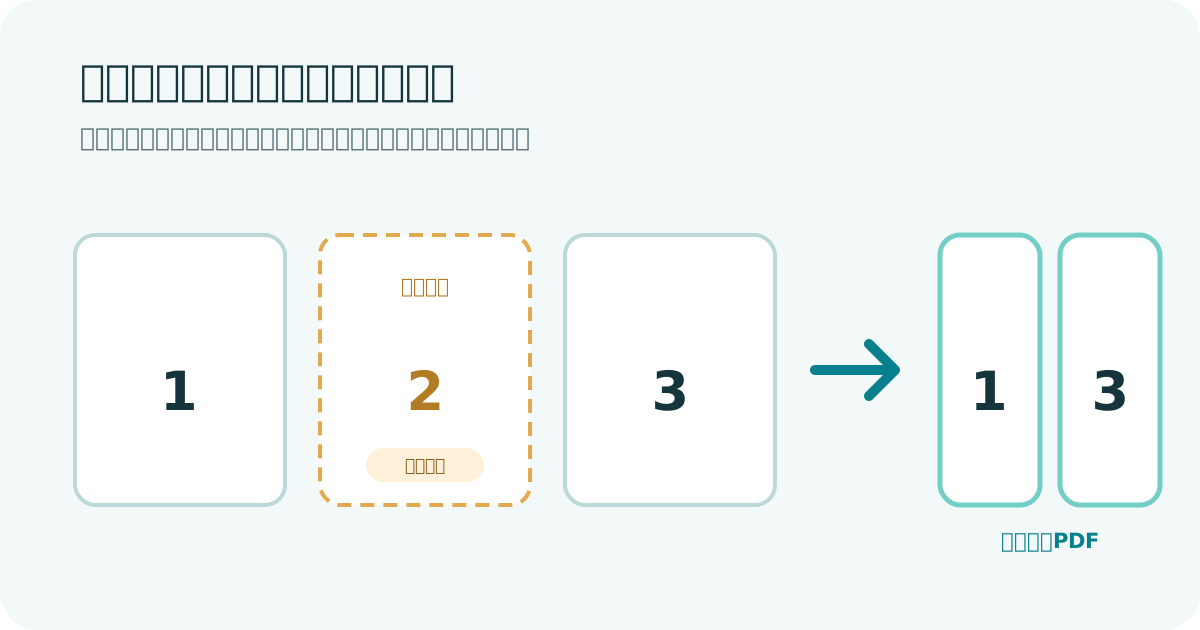
白紙ページが混ざる原因と削除前の確認
両面スキャン、複数資料の結合、原稿の区切りによって、PDFへ白紙ページが入ることがあります。ただし、見た目が白くても、ページ番号、薄い罫線、透かし、裏写りが残っている場合があります。
製本や両面印刷では、章を右ページから始めるために意図的な白紙を入れることもあります。削除前に原本を残し、白紙が不要であることを文書の用途とページ構成から判断します。
白さの割合から候補を検出する
PitaToolsは各ページを低解像度で描画し、ほぼ白い画素の割合を計算します。設定した95〜100%の閾値以上になったページを候補として表示し、利用者が候補から外さなかったページだけを削除します。
閾値を高くすると、ほぼ完全な白紙だけが候補になりやすくなります。閾値を下げると薄い汚れのあるスキャンも見つけやすくなりますが、淡い文字や図を含むページの誤判定も増えるため、小さく調整します。
自動検出結果をそのまま削除しない
解析は低解像度の画素を一定間隔で調べる方式なので、小さなページ番号や非常に薄い文字を読み飛ばす可能性があります。白紙候補の番号をPDFビューアーで開き、内容がないことを1ページずつ確認します。
残したい候補はチェック対象から外してから保存します。文書内のすべてのページが候補になった場合や、候補数が予想より多い場合は、処理を止めて閾値と元PDFを見直してください。
- ページ番号や薄い注記がないか
- 章の区切りとして必要でないか
- 両面印刷の表裏関係を壊さないか
- 削除後の総ページ数が想定どおりか
保存後は削除箇所の前後を開く
出力PDFを別のビューアーで開き、総ページ数と、削除したページの前後が自然につながっているかを確認します。ページ番号が飛んでいても原稿上の番号なのか、誤削除なのかを原本と比較します。
白紙以外の不要ページを番号で外したい場合はPDFページ並べ替えを使います。複数ファイルを結合した後に白紙が生じた場合は、結合順も確認してから完成版を保存します。
参考資料
- Adobe Acrobat - PDFからページを削除する
ページ削除前の確認と操作条件を確認する公式ガイドです。
- Mozilla PDF.js - Getting Started
PitaToolsが白紙候補の画素解析前にPDFページを描画するライブラリの公式資料です。
- pdf-lib PDFDocument API
確認した候補ページをremovePageで削除する処理の公式APIです。