
PitaTools Guide
複数のPDFを結合する方法:ページ順・向き・容量を確認する
複数PDFを1つへ結合する手順と、ファイル順、ページの向き、ページサイズ、保存後の検算方法を解説します。
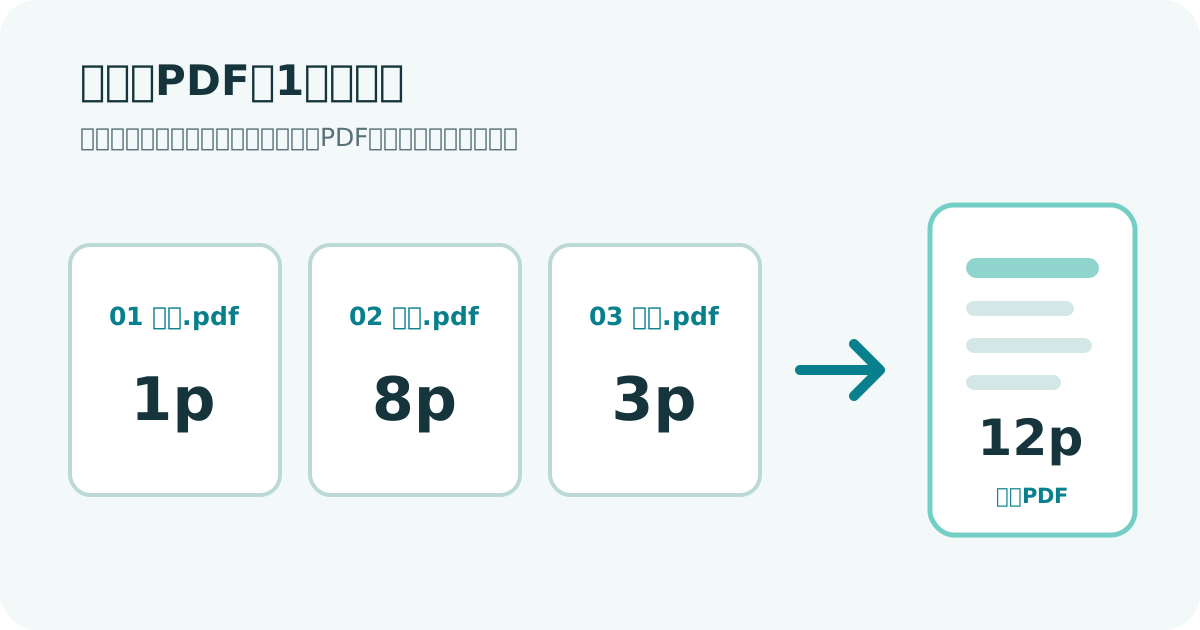
結合するファイルと順番を先に整理する
PDF結合では、選んだ複数のファイルを表示順に連結して1つのPDFを作ります。作業前に「01_表紙.pdf」「02_本文.pdf」のように役割が分かる名前を付け、原本を別の場所に残します。
PitaToolsでは2〜20ファイルを選び、一覧の上下ボタンで結合順を変更できます。ファイル単位で連結するため、各PDF内のページ順も先に確認してください。
向きとページサイズの違いを確認する
縦向きと横向きのページが混ざっていても結合できますが、向きは自動で統一されません。スキャン資料が上下逆ならPDF回転で直してから結合すると、完成後の確認箇所を減らせます。
A4、レター、独自サイズが混在する場合も元のページ寸法が保たれます。印刷や提出でサイズ統一が必要なら、PDFページサイズ確認で各ページを調べ、提出先の仕様に合わせてください。
ファイル単位の結合とページ単位の整理を使い分ける
複数資料を所定の順にまとめる操作はPDF結合、完成後にページを入れ替えたり不要ページを外したりする操作はPDFページ並べ替えが適しています。先にファイル単位、次にページ単位で作業すると順序を追いやすくなります。
暗号化またはパスワード保護されたPDFは結合できません。保護を解除する権限がある文書だけを正規の方法で解除し、処理後に必要なら完成版へ改めて保護を設定します。
- ファイルの順番を決める
- 各ファイル内のページを確認する
- 向きとページ寸法を確認する
- 結合後にページ単位で検算する
結合後のページ数と機能を検算する
各ファイルのページ数を合計し、出力PDFの総ページ数と一致するかを確認します。さらにファイルの境目、先頭、末尾を開き、順番、文字化け、画像欠けがないかを見ます。
ページを新しいPDFへコピーするため、文書全体の電子署名、しおり、フォーム、内部リンク、添付ファイル、メタデータなどが保持されない場合があります。必要な機能がある資料は、実際の利用環境で操作まで試してください。
参考資料
- Adobe Acrobat - 複数ファイルを1つのPDFへ結合する
ファイル順と結合後確認の基本操作を確認する公式ガイドです。
- pdf-lib PDFDocument API
PitaToolsが各PDFからページをコピーして追加する処理の公式APIです。
- PDF Association - Portable Document Format
PDFがページ表示以外にメタデータ、リンク、添付等を持つ形式であることを確認する資料です。